Inception Of Things
À propos de Vagrant
Vagrant est un outil qui permet de créer et configurer des machines virtuelles automatiquement, à partir d'un simple fichier de configuration. Fini les clics dans VirtualBox — tout se fait en ligne de commande.
Il repose sur 3 piliers :
| Pilier | Description |
|---|---|
| Vagrantfile | Le fichier de configuration de vos VMs, écrit en Ruby. Il décrit la machine à créer et les scripts à exécuter au démarrage. C'est ce fichier que vous partagez avec votre équipe. |
| Boxes | Des images de machines pré-configurées, téléchargeables en ligne. L'équivalent des .iso — mais en beaucoup plus simple à utiliser. |
| Providers | Vagrant ne crée pas lui-même la VM : il délègue ça à un logiciel de virtualisation comme VirtualBox ou VMware. |
⚙️ Dans ce projet, on utilise VirtualBox comme provider. Vous aurez donc besoin d'installer les deux : VirtualBox + Vagrant.
Sources :
📚 Sources : https://developer.hashicorp.com/vagrant/docs
https://blog.stephane-robert.info/docs/infra-as-code/provisionnement/vagrant/
À propos du CLI Vagrant
Voici un schéma récapitulatif des commandes pour utiliser Vagrant en CLI :
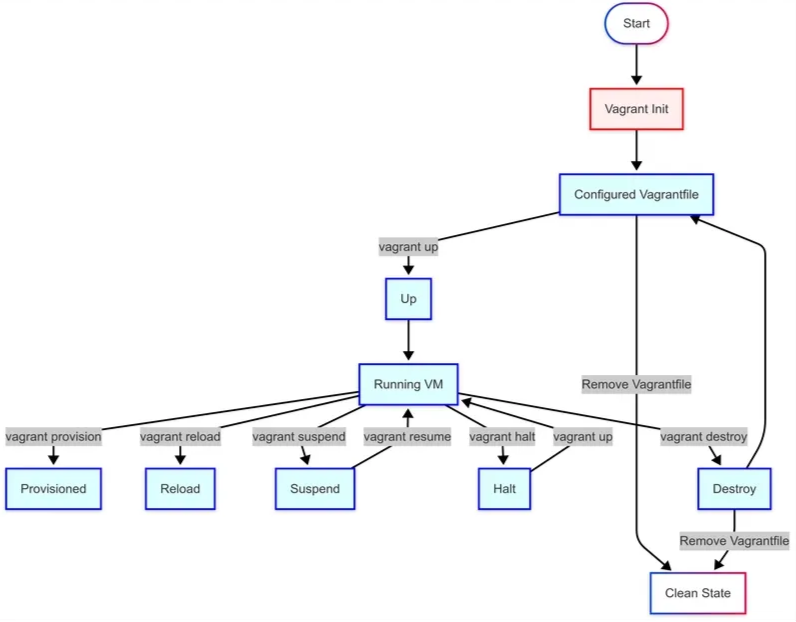
Schéma récapitulatif des différentes commandes
Ces 4 commandes permettent de commencer:
vagrant init   # Crée un nouveau Vagrantfile dans le dossier courant
vagrant up     # Crée et démarre la VM (la télécharge si c'est la première fois)
vagrant ssh    # Se connecte en SSH à la VM (sans config de clé, c'est magique ✨)
vagrant destroy # Supprime complètement la VM et libère l'espace disque
Les commandes utiles au quotidien :
vagrant halt      # Éteint la VM proprement (RAM libérée, disque conservé)
vagrant suspend   # Met la VM en veille (reprise rapide)
vagrant reload    # Redémarre la VM — à faire après une modif du Vagrantfile
vagrant provision # Rejoue uniquement les scripts de configuration (sans reboot)
vagrant status    # Affiche l'état actuel de la VM
vagrant port      # Liste les redirections de ports entre votre machine et la VM
Les commandes pour les snapshots :
vagrant snapshot save [nom]     # Sauvegarde l'état actuel de la VM
vagrant snapshot restore [nom]  # Revient à un état sauvegardé
vagrant snapshot list           # Liste tous les snapshots disponibles
C'est quoi le provisioning ? Le provisioning, c'est l'automatisation de l'installation de logiciels au démarrage de la VM. Plutôt que de taper vos commandes apt install à la main à chaque vagrant up, vous les écrivez une fois dans le Vagrantfile (via un script Shell ou Ansible) — et Vagrant les exécute automatiquement.
Exemple pour débuter
Voici comment créer et démarrer votre première VM en 3 commandes :
vagrant init hashicorp/bionic64 # Initialise le projet avec une image Ubuntu standard d'hashicorp
vagrant up # Lance la machine
vagrant ssh # Se connecte dans la machine
📚 Sources : developer.hashicorp.com/vagrant/docs — blog.stephane-robert.info
Les Vagrant boxes
Une box Vagrant, c'est une image de machine pré-configurée, prête à être utilisée. Comme une image Docker, mais pour des VMs. Vous avez deux façons d'en créer une :
Option 1 - À partir d’un VDI
Si vous avez déjà une VM VirtualBox, vous pouvez la "packager" en box Vagrant avec une seule commande :
vagrant package --base [VM Name] --output my_new_box.box
Option 2 — Avec Packer (recommandé)
Packer est un outil HashiCorp qui automatise la création d'images disque from scratch. L'idée : vous décrivez votre machine dans un fichier de config, et Packer fait l'installation à votre place — de manière reproductible et identique à chaque fois.
💡 C'est l'approche Infrastructure as Code : votre image de base est versionnée et partageable, comme du code.
🛠️ Installation de Packer (Ubuntu/Debian) :
Packer doit être installé sur votre machine hôte. Sur Ubuntu / Debian, utilisez les commandes suivantes :
wget -O - https://apt.releases.hashicorp.com/gpg | sudo gpg --dearmor -o /usr/share/keyrings/hashicorp-archive-keyring.gpg
echo "deb [arch=$(dpkg --print-architecture) signed-by=/usr/share/keyrings/hashicorp-archive-keyring.gpg] https://apt.releases.hashicorp.com $(grep -oP '(?<=UBUNTU_CODENAME=).*' /etc/os-release || lsb_release -cs) main" | sudo tee /etc/apt/sources.list.d/hashicorp.list
sudo apt update && sudo apt install packer
📂 Structure du projet Packer :
L'organisation des fichiers pour la création d'une "box" Alpine Linux est la suivante :
.
├── alpine.pkr.hcl    # Configuration principale (HCL)
└── http/             # Serveur HTTP local pour l'automatisation
    └── answers       # Fichier de réponses pour l'installeur Alpine
Le fichier alpine.pkr.hcl définit tout : l'ISO source, les ressources de la VM, les étapes d'installation, et le format de sortie.
-
alpine.pkr.hclvariable "iso_url" { type = string default = "https://dl-cdn.alpinelinux.org/alpine/v3.23/releases/x86_64/alpine-virt-3.23.2-x86_64.iso" } variable "iso_checksum" { type = string default = "sha256:c328a553ba9861e4ccb3560d69e426256955fa954bc6f084772e6e6cd5b0a4d0" } variable "vm_name" { type = string default = "alpine-3.23.2" } variable "root_password" { type = string default = "vagrant" } variable "additional_packages" { type = list(string) default = ["bash", "curl", "vim", "cgroup-tools", "iptables", "ip6tables"] } packer { required_plugins { virtualbox = { source = "github.com/hashicorp/virtualbox" version = ">= 1.1.3" } vagrant = { version = "~> 1" source = "github.com/hashicorp/vagrant" } } } source "virtualbox-iso" "alpine" { iso_url = var.iso_url iso_checksum = var.iso_checksum http_directory = "http" vm_name = var.vm_name guest_os_type = "Linux_64" disk_size = 10240 # Au moins 10 Go, si moins cela peut poser problèmes pour lancer des pods headless = false # Watch the installation to ensure it syncs vboxmanage = [ ["modifyvm", "{{ .Name }}", "--memory", "512"], ["modifyvm", "{{ .Name }}", "--cpus", "1"], ["modifyvm", "{{ .Name }}", "--graphicscontroller", "vmsvga"], ["modifyvm", "{{ .Name }}", "--vram", "16"] ] ssh_username = "root" ssh_password = var.root_password ssh_timeout = "15m" boot_wait = "10s" boot_command = [ "root<enter><wait5>", "ifconfig eth0 up && udhcpc -i eth0<enter><wait10>", "wget -O /tmp/answers http://{{ .HTTPIP }}:{{ .HTTPPort }}/answers<enter><wait5>", "export ERASE_DISKS=/dev/sda<enter>", "setup-alpine -f /tmp/answers<enter><wait15>", "${var.root_password}<enter><wait2>${var.root_password}<enter><wait20>", # Try mounting standard root (sda3 or sda2) OR LVM root (vg0-lv_root) "mount /dev/sda3 /mnt || mount /dev/sda2 /mnt || mount /dev/vg0/lv_root /mnt<enter><wait2>", "echo 'PermitRootLogin yes' >> /mnt/etc/ssh/sshd_config<enter><wait2>", "umount /mnt<enter><wait2>", "reboot<enter>" ] shutdown_command = "poweroff" } build { sources = ["source.virtualbox-iso.alpine"] provisioner "shell" { inline = [ # 1. Configuration des dépôts et mise à jour "sed -i 's/#http/http/g' /etc/apk/repositories", "apk update && apk upgrade", "apk add virtualbox-guest-additions sudo ${join(" ", var.additional_packages)}", "rc-update add cgroups default", "rc-update add virtualbox-guest-additions default", "rc-update -u", "sed -i 's/default_kernel_opts=\"/default_kernel_opts=\"cgroup_enable=memory cgroup_memory=1 /' /etc/update-extlinux.conf", "update-extlinux", # 2. Création de l'utilisateur vagrant "adduser -D -s /bin/bash vagrant", "echo 'vagrant:vagrant' | chpasswd", "echo 'vagrant ALL=(ALL) NOPASSWD: ALL' >> /etc/sudoers", # 3. Configuration SSH (Récupération de la clé via curl) "mkdir -pm 700 /home/vagrant/.ssh", "curl -L https://raw.githubusercontent.com/hashicorp/vagrant/master/keys/vagrant.pub -o /home/vagrant/.ssh/authorized_keys", "chmod 0600 /home/vagrant/.ssh/authorized_keys", "chown -R vagrant:vagrant /home/vagrant/.ssh", # 4. Nettoyage "sed -i '/PermitRootLogin yes/d' /etc/ssh/sshd_config", "rm -rf /var/cache/apk/*" ] } post-processor "vagrant" { output = "${var.vm_name}.box" } }
Le fichier answers permet quant à lui de répondre automatiquement aux questions de l'installateur Alpine — sans intervention humaine.
-
answers# Use US layout KEYMAPOPTS="us us" # Set hostname HOSTNAMEOPTS="-n alpine-inception" # Network config INTERFACESOPTS="auto lo iface lo inet loopback auto eth0 iface eth0 inet dhcp" # Timezone and Proxy TIMEZONEOPTS="-z Europe/Zurich" PROXYOPTS="none" # Use the fastest mirror APKREPOSOPTS="-1" # IMPORTANT: Skip user creation to avoid the 'Full Name' hang you saw USEROPTS="none" # SSH and NTP SSHDOPTS="-c openssh" NTPOPTS="-c chrony" # Disk setup (System install on sda) DISKOPTS="-L -m sys /dev/sda" # Disable caching to save space LBUOPTS="none" APKCACHEOPTS="none"
📚 Sources : developer.hashicorp.com/packer — notre box Alpine
Le port forwarding avec Vagrant
Il faut faire 2 port forwarding :
- le premier entre la machine hôte et cluster dans le Vagrantfile :
config.vm.network "forwarded_port", guest: 8080, host: 8888 - le second entre le cluster et la VM :
kubectl port-forward pod/app1-598b6d7866-2cdm6 --address 0.0.0.0 8080:80
📚 Sources : https://developer.hashicorp.com/vagrant/docs/boxes
https://www.youtube.com/watch?v=JkKBZU9OwjE https://github.com/shnorbluk/Packer-Alpine/blob/main/packer/alpine.pkr.hcl