ft_linux
Préparation de l'environnement de développement
Attention ! Dans cette section, j'appelle machine hôte l'ordinateur physique sur lequel est installé VirtualBox. Par la suite la "machine hôte" désignera la machine virtuelle sur laquelle nous allons construire notre distribution.
Etape 0 : Installer Virtual Box
Sur Windows, VirtualBox peut nécessiter certains prérequis (selon la version : pilotes, packs additionnels, etc.). Pour ma part j'ai dû installer Microsoft Visual C++.
Etape 1 : Installer une distribution Linux sur une machine virtuelle
Créez une machine virtuelle Debian. De mon côté, j'ai utilisé Debian 13 (Trixie) avec interface graphique, et un disque virtuel (VDI) de 50 Go.
Côté ressources, ma VM avait 4 Go de RAM, 4 vCPU, et deux disques virtuels de 50 Go :
- Disque 1 : pour Debian (la machine invitée "outil").
- Disque 2 : dédié à la future installation LFS.
Pour trouver l'image correspondant à votre architecture sur windows, il suffit d'utiliser la commande set dans cmd.
La machine virtuelle que j'ai utilisé comporte 4 Go de RAM, 4 CPU et deux disques durs de 50 Go. Le premier disque dur sera dédié à la machine virtuelle qui permettra la construction de notre Linux From Scratch. Le second disque sera utilisé pour notre LFS lui même.
Etape 2 : Ajouter un disque dur virtuel supplémentaire à la VM
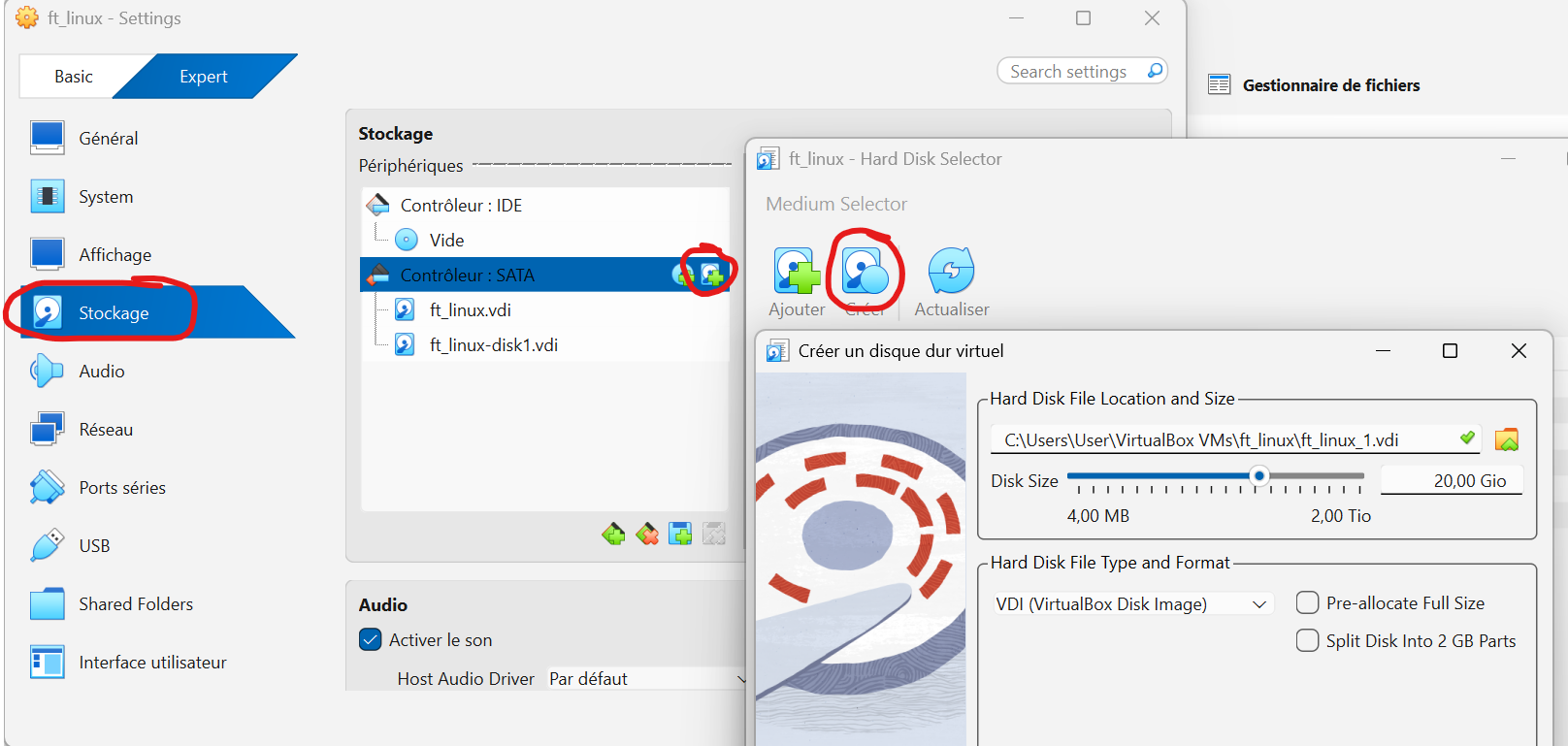
Dans VirtualBox : Paramètres de la VM → Stockage → Ajouter un disque dur. "add hard disk".
Etape 3 : Établir un connexion ssh entre la machine hôte et la machine virtuelle
Une connexion SSH est fortement recommandée : vous allez faire énormément de copier/coller depuis le livre LFS. Sans SSH, vous risquez de devoir retaper des centaines de commandes.
Voici les étapes à suivre pour établir une connexion ssh entre la machine et la machine virtuelle.
1) Dans la VM Debian (machine invitée)
Installez le serveur SSH :
sudo apt updatesudo apt install openssh-server
Vérifiez que le service tourne :
sudo systemctl status ssh
Pare-feu (optionnel mais propre) :
sudo apt install ufwsudo ufw allow OpenSSH(ousudo ufw allow 22/tcp)sudo ufw enablesudo ufw status
2) Dans VirtualBox : redirection de port
Dans les réglages réseau de la VM (mode NAT), ajoutez une règle de redirection :
-
Port hôte :
2222 -
Port invité :
22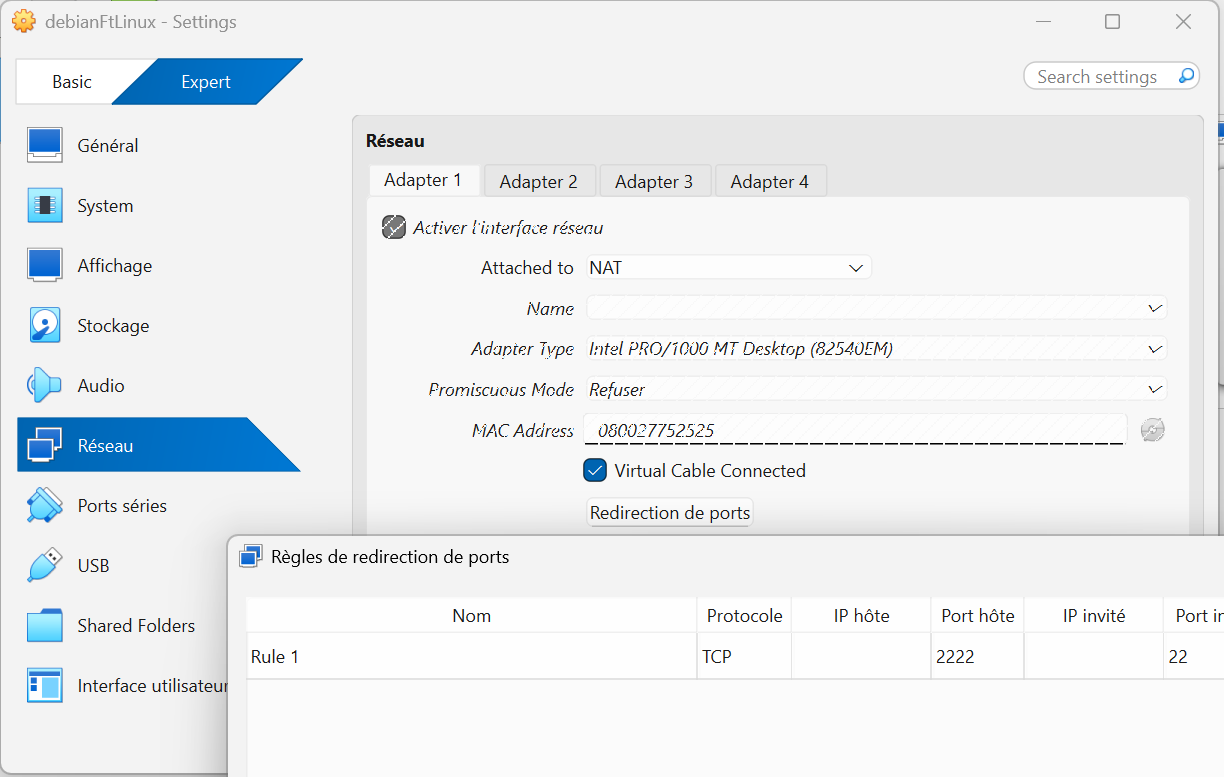
3) Depuis la machine hôte
Vous pouvez maintenant vous connecter à la VM avec :
ssh -p 2222 <user>@localhost
<user>= un utilisateur existant dans Debianp 2222indique le port côté machine hôte (redirigé vers le 22 de la VM)